


Guía
Mensaje automático en WhatsApp Business: cómo configurarlo y plantillas listas para copiar
Paso a paso del mensaje de bienvenida, el de ausencia y las respuestas rápidas, con plantillas para copiar y pegar, y qué hacer cuando eso ya no basta.
Por Bruno Porto7 min de lectura
¿Qué se puede automatizar en WhatsApp Business?
La app gratuita trae tres herramientas: el mensaje de bienvenida, que se envía en el primer contacto; el mensaje de ausencia, que se envía fuera del horario que definas; y las respuestas rápidas, textos guardados que llamas con una barra durante la conversación.
| Herramienta | Cuándo se envía | Para qué sirve |
|---|---|---|
| Mensaje de bienvenida | Solo, en el primer contacto | Dar la bienvenida y explicar cómo funciona la atención |
| Mensaje de ausencia | Solo, fuera del horario definido | Avisar de cuándo tendrá respuesta la persona |
| Respuestas rápidas | Cuando escribes "/" y eliges el atajo | Responder preguntas repetidas sin volver a escribir |
¿Por qué conviene responder al momento por WhatsApp?
Porque el cliente está en WhatsApp todo el día y es por ahí por donde compra y contrata. Un mensaje automático asegura que nadie se quede sin primera respuesta, incluso fuera de horario.
- 97%de los usuarios brasileños abre WhatsApp al menos una vez al día.Opinion Box, WhatsApp no Brasil 2026
- 77%se comunica con marcas por la app.Opinion Box, WhatsApp no Brasil 2026
- 75%ya contrató un servicio por WhatsApp.Opinion Box, WhatsApp no Brasil 2026
Quien contrata un servicio por WhatsApp suele escribir a varios sitios a la vez. La primera respuesta, aunque sea automática, mantiene la conversación hasta que alguien del equipo (o un agente de IA) la continúe.
¿Cómo se configura el mensaje automático, paso a paso?
Todo se hace en la propia app, en Herramientas para la empresa. El nombre exacto de los menús puede cambiar un poco según la versión y el móvil, pero el camino es el mismo en Android y en iPhone.
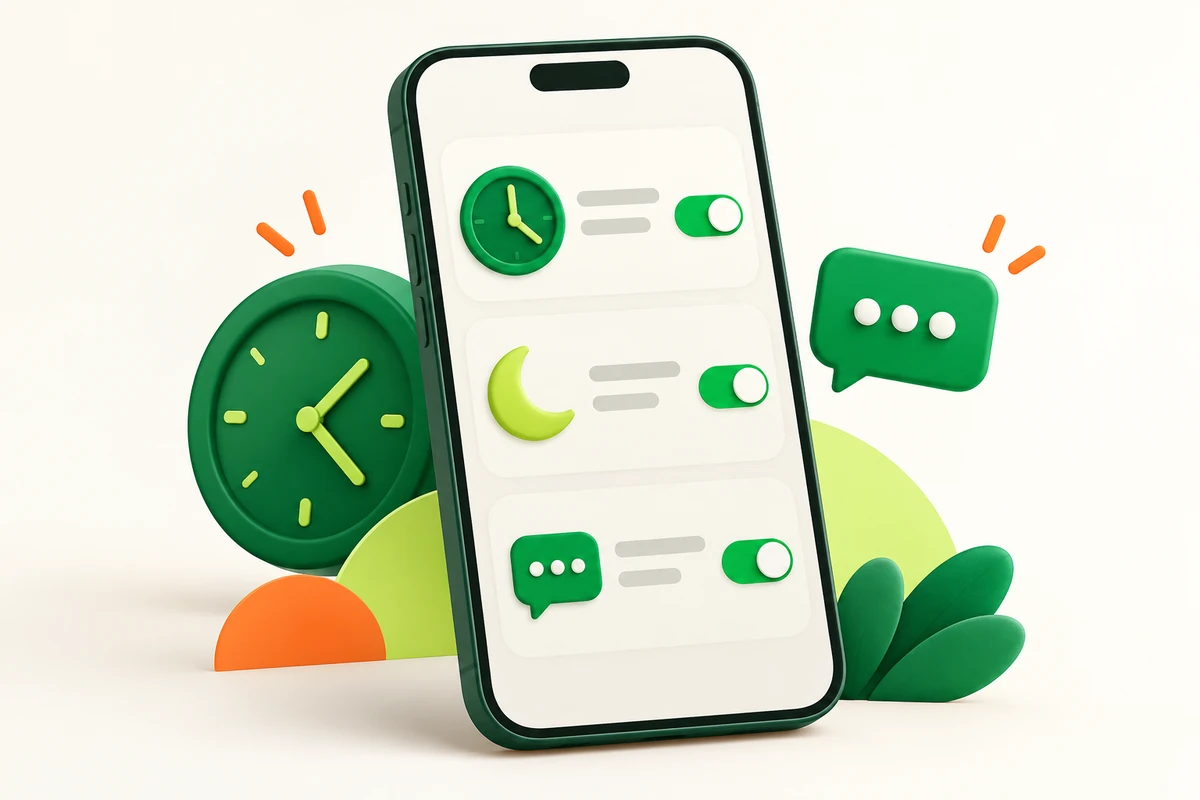
Abre Herramientas para la empresa
En WhatsApp Business, toca Ajustes (o los tres puntos) y entra en Herramientas para la empresa.
Activa el mensaje de bienvenida
Toca Mensaje de bienvenida, actívalo, escribe el texto y elige a quién enviarlo: a todos, a quien no está en tus contactos o a una lista.
Programa el mensaje de ausencia
En Mensaje de ausencia, actívalo, escribe el texto y define cuándo se envía: siempre, fuera del horario comercial o en un horario personalizado.
Crea las respuestas rápidas
En Respuestas rápidas, toca añadir, escribe el mensaje y ponle un atajo corto, como /precio o /direccion. En la conversación, escribe "/" y elige.
Pruébalo desde otro número
Envía un mensaje desde un móvil que no esté en tus contactos y mira qué llega. Ajusta el texto hasta que suene a tu marca.
¿Qué plantillas de mensaje de bienvenida usar?
La bienvenida funciona mejor cuando es corta, dice quién va a responder y ya pide la información que adelanta la atención. Cambia lo que va entre corchetes por el nombre de tu negocio.
- ¡Hola! Te escribe [nombre del negocio]. Enseguida te respondemos. Para adelantar, cuéntanos qué servicio buscas y para qué día.
- Hola, ¿qué tal? ¡Gracias por escribir a [nombre del negocio]! Si es para reservar, dinos el servicio y el horario que mejor te venga.
- ¡Hola! Qué bien tenerte por aquí. Atendemos de lunes a sábado, de 9 a 18 h. Déjanos tu duda y te respondemos enseguida.
- ¡Hola! Estás hablando con [nombre del negocio]. Para presupuestos, envía una foto o describe lo que necesitas.
- ¡Hola! Para ir más rápido: escribe 1 si quieres reservar, 2 si quieres saber precios o 3 si ya eres cliente.
¿Qué plantillas de mensaje de ausencia usar?
Un mensaje de ausencia genérico, tipo "volvemos pronto", frustra a quien escribió. Una buena ausencia dice cuándo tendrá respuesta la persona y le ofrece un camino para adelantar.
- ¡Hola! Ahora estamos fuera de horario, pero tu mensaje ha llegado. Respondemos mañana a partir de las 9 h. Si quieres reservar, déjanos ya el servicio y el día.
- ¡Hola! Volvemos a atender el lunes a las 9 h. Deja aquí tu duda y será la primera de la cola.
- ¡Hola! Hoy estamos cerrados por festivo. Volvemos mañana a las 9 h y respondemos por orden de llegada.
- ¡Hola! Ahora mismo estamos atendiendo y respondemos en menos de 1 hora. ¡Gracias por la paciencia!
- ¡Hola! Recibimos tu mensaje fuera de horario. Para urgencias, llama al [teléfono]. Para lo demás, te respondemos mañana temprano.
¿Qué respuestas rápidas conviene tener guardadas?
Crea una respuesta rápida para cada pregunta que respondas más de una vez al día. Las más habituales en negocios de servicios son precio, dirección, formas de pago, horario y confirmación de cita.
| Atajo | Ejemplo de texto |
|---|---|
| /direccion | Estamos en [calle, número, barrio]. Hay aparcamiento [en la calle / concertado]. Aquí tienes la ubicación: [enlace del mapa]. |
| /pago | Aceptamos tarjeta de crédito y débito, Bizum y transferencia. |
| /horario | Atendemos de lunes a viernes, de 9 a 18 h, y los sábados, de 9 a 13 h. |
| /confirmar | Tu cita está confirmada para el [día] a las [hora]. Si necesitas cambiarla, avísanos por aquí con antelación. |
| /precio | El [servicio] cuesta [importe] y dura unos [tiempo]. ¿Te busco un hueco? |
¿Dónde se queda corto el mensaje automático de WhatsApp Business?
Las herramientas nativas envían siempre el mismo texto: no entienden la pregunta, no miran la agenda y no reservan citas. Avisan al cliente, pero la conversación sigue esperando a que alguien del equipo coja el móvil.
Lo resuelve bien
- Dar la bienvenida y explicar cómo funciona la atención.
- Avisar del horario de respuesta fuera de la jornada.
- Agilizar las respuestas repetidas de quien atiende.
No lo resuelve
- Responder a la pregunta del cliente tal como la escribió.
- Consultar huecos libres y reservar en la agenda.
- Retomar a quien dejó de responder.
- Entender audios.
El mensaje automático avisa de que vas a responder. El agente de IA responde.
Preguntas frecuentes
- ¿El mensaje automático de WhatsApp Business es de pago?
- No. El mensaje de bienvenida, el de ausencia y las respuestas rápidas son herramientas gratis de la app WhatsApp Business.
- ¿Se puede poner un mensaje automático en el WhatsApp normal?
- No. Esas herramientas solo existen en WhatsApp Business. Puedes pasar tu número a Business sin perder las conversaciones.
- ¿El mensaje de bienvenida se envía siempre?
- No. Se envía en el primer contacto y otra vez cuando la persona vuelve a escribir tras un tiempo sin conversar.
- ¿El mensaje automático puede reservar una cita?
- Las herramientas nativas no reservan. Para eso hace falta un agente de IA conectado a la agenda, como Caji Agent con Google Calendar.
Fuentes
Del aviso automático a la atención de verdad
Prueba el plan Pro 7 días gratis, sin tarjeta, y mira al agente responder, agendar y hacer seguimiento en tu WhatsApp.
Probar 7 días gratis

Sigue leyendo
IA aplicada
Chatbot o agente de IA en WhatsApp: en qué se diferencian y cuál elegir
El chatbot de guion sigue un menú; el agente de IA entiende lo que escribe el cliente y lo resuelve. Mira cómo funciona cada uno, pros y contras y cuál tiene sentido para tu negocio.
6 min de lectura
Guía
Mensaje para un cliente que no responde: plantillas de seguimiento en WhatsApp para cada etapa
¿El cliente pidió el precio y dejó de responder? Mira cuándo volver a escribir, qué decir en cada etapa y cómo automatizar el seguimiento sin sonar a robot.
6 min de lectura